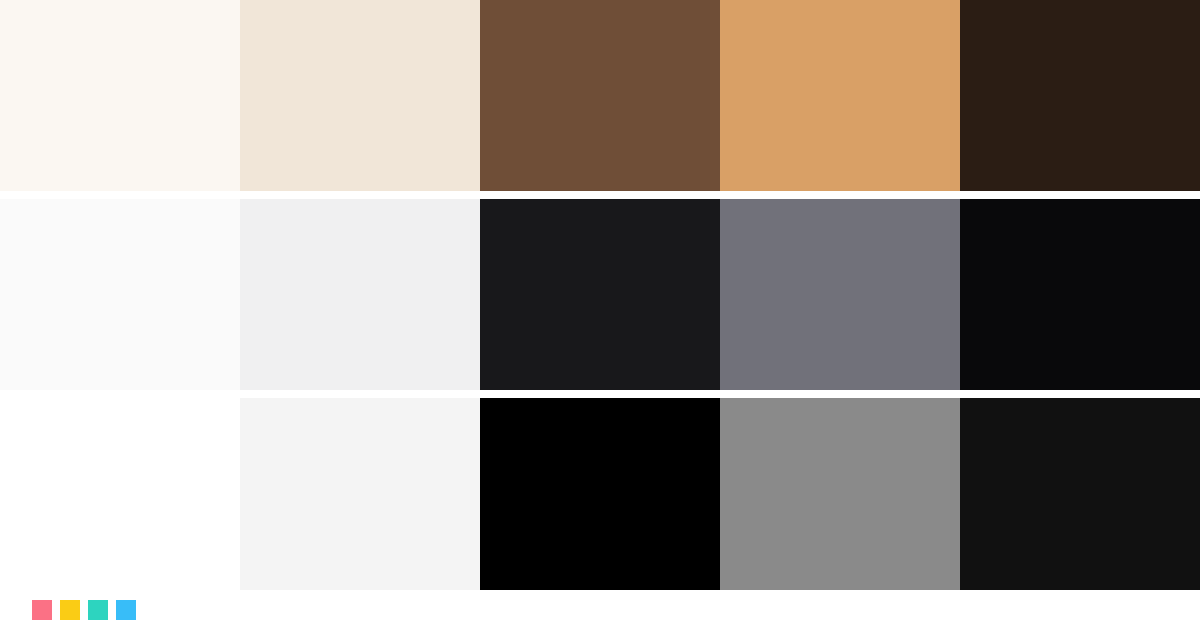
뉴트럴 컬러부터 정하세요
배경, 서피스, 텍스트가 화면의 대부분을 차지하니 먼저 고르세요. 순수한 회색보다 메인 컬러가 살짝 섞인 회색이 더 완성도 있어 보이고, 브랜드 컬러가 중요한 곳에서만 돋보이게 해 줘요.
상태 색은 처음부터 정하세요
모든 앱에는 오류, 성공, 경고, 정보를 나타내는 색이 필요해요. 팔레트와 어울리는 톤을 고르고, 오류 색을 브랜드 버튼 같은 다른 용도로 쓰지 마세요. 색에만 의존하지 않도록 아이콘이나 텍스트를 함께 쓰세요.
다크 모드도 디자인하세요
대부분의 휴대폰이 다크 모드를 지원하고 많은 사용자가 켜 두고 있어요. 색을 반전하는 것만으로는 부족해요. 완전한 검정 대신 아주 짙은 회색을 쓰고, 포인트 컬러의 채도를 조금 낮춰 배경 위에서 번져 보이지 않게 하세요.
대비와 터치 영역을 확인하세요
WCAG 기준으로 텍스트는 배경과 최소 4.5:1의 대비가 필요해요. 버튼은 활성, 눌림, 비활성 상태가 서로 다르게 보여야 해요. 많은 사람이 그렇게 쓰듯이 야외와 낮은 화면 밝기에서도 앱을 테스트하세요.
자주 묻는 질문
앱에는 몇 가지 색이 필요한가요?
보통 메인 컬러 하나, 선택적인 포인트 컬러 하나, 배경·서피스·텍스트용 뉴트럴 컬러, 그리고 오류, 성공, 경고, 정보를 나타내는 상태 색 네 가지예요.
앱의 메인 버튼에는 어떤 색을 쓰나요?
배경과 대비가 잘 된다면 브랜드의 메인 컬러를 쓰세요. 화면마다 가장 중요한 액션에만 쓰는 게 좋아요.
팔레트의 다크 모드는 어떻게 만드나요?
배경은 브랜드 컬러가 살짝 섞인 아주 짙은 회색으로, 서피스는 배경보다 조금 밝게 바꾸고, 포인트 컬러는 더 밝고 부드럽게 조정해요. 텍스트는 오프화이트가 돼요. 각 예시에서 '다크' 버튼으로 확인할 수 있어요.
미니멀한 앱에는 어떤 팔레트가 좋나요?
회색 바탕(거의 흰색 배경, 아주 연한 회색 서피스, 거의 검정 텍스트)에 중요한 곳만 포인트 컬러 하나를 쓰세요. '미니멀' 카테고리의 팔레트가 이런 방식이에요.
팔레트를 Figma, Flutter, SwiftUI로 옮기려면?
팔레트에서 '내보내기'를 누르고 형식을 고르세요. Figma용 JSON 토큰, Flutter용 ColorScheme, SwiftUI용 라이트·다크 모드 색, Tailwind, CSS 변수 중에서 고를 수 있어요. 코드는 한 번 탭으로 복사돼요.