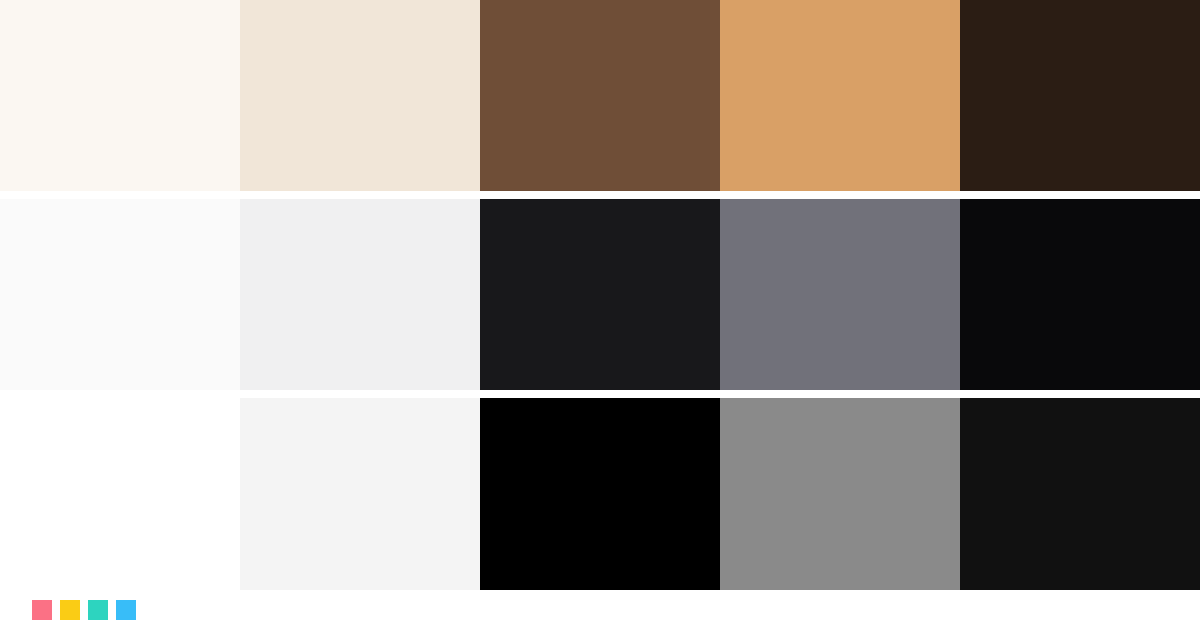
Parti dai neutri
Sfondo, superfici e testo occupano quasi tutto lo schermo, quindi sceglili per primi. Un grigio con una leggera sfumatura del tuo colore principale sembra più curato di un grigio puro e lascia risaltare il colore del brand solo dove serve.
Definisci i colori di stato fin dall'inizio
Ogni app ha bisogno di colori per errore, successo, avviso e informazione. Scegli toni coerenti con la tua palette e non usare il colore dell'errore per altro, come i pulsanti del brand. Affianca al colore un'icona o un testo, così si capisce anche senza affidarsi solo al colore.
Progetta anche la dark mode
La maggior parte degli smartphone supporta la modalità scura e molti utenti la tengono attiva. Non basta invertire i colori: usa grigi molto scuri invece del nero puro e abbassa un po' la saturazione degli accenti perché non vibrino sullo sfondo.
Verifica contrasto e aree di tocco
Il testo deve avere un contrasto di almeno 4,5:1 con lo sfondo, secondo le WCAG. I pulsanti devono apparire diversi quando sono attivi, premuti o disattivati. Prova l'app all'aperto e con la luminosità bassa, perché è così che la usano in molti.
Domande frequenti
Quanti colori dovrebbe avere un'app?
Di solito un colore principale, uno di accento facoltativo, neutri per sfondi, superfici e testi e quattro colori di stato: errore, successo, avviso e informazione.
Che colore usare per il pulsante principale di un'app?
Il colore principale del tuo brand, purché contrasti bene con lo sfondo. Usalo solo per l'azione più importante di ogni schermata.
Come si crea la dark mode di una palette?
Lo sfondo diventa un grigio molto scuro con un leggero tocco del colore del brand, le superfici sono un po' più chiare dello sfondo e gli accenti diventano più chiari e morbidi. Il testo passa a un bianco sporco. In ogni esempio puoi vederlo con il pulsante «Scuro».
Che palette usare per un'app minimalista?
Una base di grigi (sfondo quasi bianco, superfici grigio chiarissimo e testo quasi nero) con un solo colore di accento per ciò che conta. Le palette della categoria «Minimal» seguono questa idea.
Come porto la palette in Figma, Flutter o SwiftUI?
Premi «Esporta» sulla palette e scegli il formato: token JSON per Figma, ColorScheme per Flutter, colori con modalità chiara e scura per SwiftUI, Tailwind o variabili CSS. Copia il codice con un tocco.