カラーパレット
ライト・ダークモード対応

スマホアプリのカラーパレット · 配色例32選

背景、サーフェス、メインカラー、アクセント、テキストを、ライトモードとダークモードで状態色とあわせて用意しました。実際の画面で各パレットを確認し、コードをコピーしたり、Figma、Flutter、SwiftUI、Tailwindに書き出したりできます。

32パレット
2モード(ライト/ダーク)
5書き出し形式

次はこれを試してみよう

名前からパレットを作る名前の文字から、あなただけの配色を作る名前の漢字の色名前の漢字の意味から、伝統色を一字ずつスマホ壁紙カレンダー祝日入りの月めくり待ち受けを作る
無料診断・ツールをすべて見る →

まずニュートラルカラーから決める

背景、サーフェス、テキストは画面のほとんどを占めるので、最初に選びましょう。純粋なグレーより、メインカラーをほんの少し混ぜたグレーのほうが洗練されて見え、ブランドカラーを大事な場所だけで引き立たせられます。

状態色は最初に決めておく

どのアプリにも、エラー、成功、警告、情報を示す色が必要です。パレットになじむ色を選び、エラーの色をブランドのボタンなどほかの用途に使わないようにしましょう。色だけに頼らず、アイコンやテキストを添えて意味が伝わるようにします。

ダークモードもデザインする

ほとんどのスマートフォンはダークモードに対応しており、多くのユーザーがオンにしています。色を反転させるだけでは不十分です。真っ黒ではなくごく濃いグレーを使い、アクセントカラーの彩度を少し下げて、背景の上でちらつかないようにしましょう。

コントラストとタップ領域を確認する

WCAGでは、テキストと背景のコントラスト比を最低4.5:1にすることを求めています。ボタンは、有効・押下・無効の各状態で見た目を変えましょう。多くの人が実際に使う環境である屋外や、画面を暗くした状態でもアプリを試してみてください。
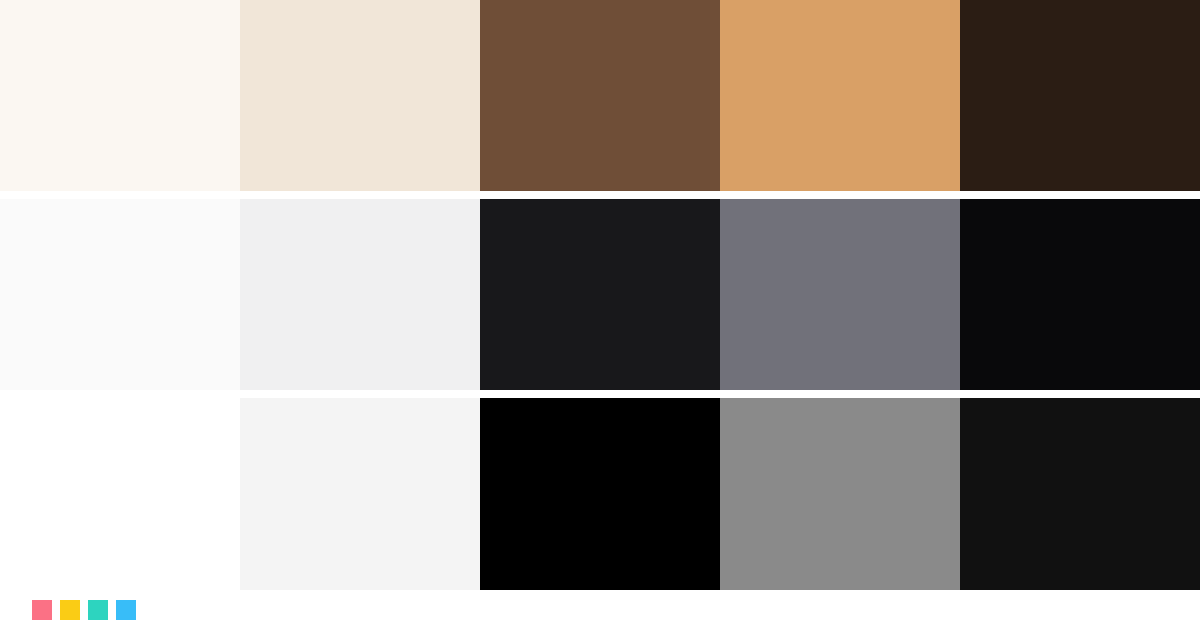
スマホアプリのカラーパレットのカラーパレット

よくある質問

アプリには何色使えばいいですか?

一般的には、メインカラー1色、必要に応じてアクセントカラー1色、背景・サーフェス・文字用のニュートラルカラー、そしてエラー・成功・警告・情報の4つの状態色です。

アプリのメインボタンには何色を使えばいいですか?

背景としっかりコントラストがとれるなら、ブランドのメインカラーがおすすめです。各画面で最も重要な操作だけに使いましょう。

パレットのダークモードはどう作りますか?

背景はブランドカラーをほんのり含んだごく濃いグレーにし、サーフェスは背景より少し明るくします。アクセントカラーは明るく、やわらかくします。テキストはオフホワイトにします。各例の「ダーク」ボタンで確認できます。

ミニマルなアプリにはどんなパレットがいいですか?

グレーをベースに(ほぼ白の背景、ごく薄いグレーのサーフェス、ほぼ黒のテキスト)、大事な所だけにアクセントカラーを1色使います。「ミニマル」カテゴリのパレットはこの考え方に沿っています。

パレットをFigma、Flutter、SwiftUIで使うには?

パレットの「書き出し」を押して形式を選びます。FigmaならJSONトークン、FlutterならColorScheme、SwiftUIならライト・ダーク対応の色、ほかにTailwindやCSS変数も選べます。コードはワンタップでコピーできます。

デザインのパレットをもっと見る

さらに探す