配色調色盤
支援淺色與深色模式

手機App配色 · 32組範例

背景、表層、主色、強調色和文字,分別提供淺色與深色模式,並附上狀態色。在真實畫面上查看每組配色,複製色碼,或匯出到Figma、Flutter、SwiftUI、Tailwind。

32組配色
2種模式:淺色與深色
5種匯出格式

接著試試這個

名字配色產生器輸入名字,做出你的色彩故事調色盤臉型測試找出你的臉型,以及適合的髮型和眼鏡轉盤產生器輸入選項就能轉的轉盤,也有顏色轉盤
查看所有免費工具 →

從中性色開始

背景、表層和文字幾乎占滿整個畫面,所以要先選好。帶一點主色調的灰比純灰更有質感,也能讓品牌色只在重要的地方跳出來。

先決定狀態色

每個App都需要表示錯誤、成功、警告和資訊的顏色。選擇和配色協調的顏色,也別把錯誤色拿去用在品牌按鈕等其他地方。不要只靠顏色,加上圖示或文字讓意思更清楚。

也要設計深色模式

大多數手機都支援深色模式,很多使用者也會開啟。單純把顏色反轉是不夠的。用極深的灰色取代純黑,並稍微降低強調色的飽和度,避免在深色背景上刺眼。

確認對比度和點擊範圍

WCAG要求文字和背景的對比度至少4.5:1。按鈕在啟用、按下、停用時要有不同的外觀。也在戶外或螢幕調暗的狀態下試用App,這才是很多人實際使用的環境。
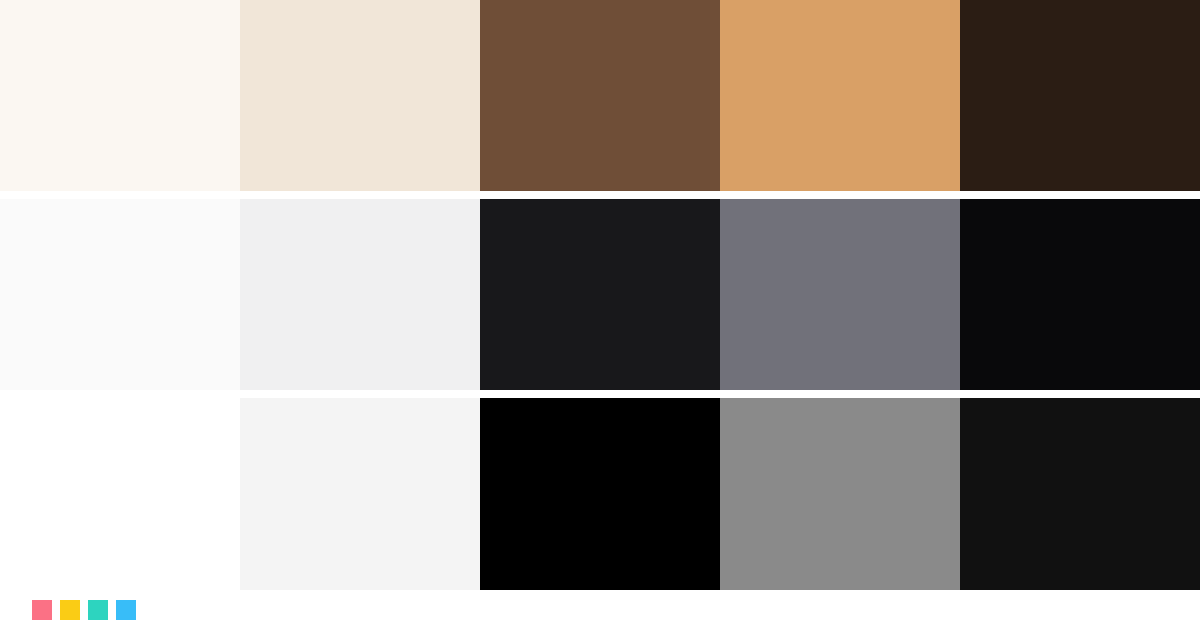
手機App配色配色
手機App配色配色

常見問題

App要用幾個顏色?

一般是1個主色、視需要加1個強調色、背景、表層和文字用的中性色,以及錯誤、成功、警告、資訊4種狀態色。

App的主要按鈕用什麼顏色好?

只要和背景有足夠對比,推薦使用品牌主色。每個畫面只用在最重要的操作上。

配色的深色模式要怎麼做?

背景改成帶一點品牌色的極深灰,表層比背景稍亮,強調色調亮並變得更柔和,文字改成米白色。每個範例都可以用「深色」按鈕查看。

極簡風App適合什麼配色?

以灰色為基礎(近白色背景、極淺灰表層和近黑色文字),只在重點上用一個強調色。「極簡」分類裡的配色都是這個思路。

怎麼把配色用到Figma、Flutter或SwiftUI?

在配色上按「匯出」並選擇格式:Figma用JSON tokens、Flutter用ColorScheme、SwiftUI用支援淺色與深色模式的顏色,也可以選Tailwind或CSS變數。一鍵就能複製程式碼。

更多設計配色

繼續探索