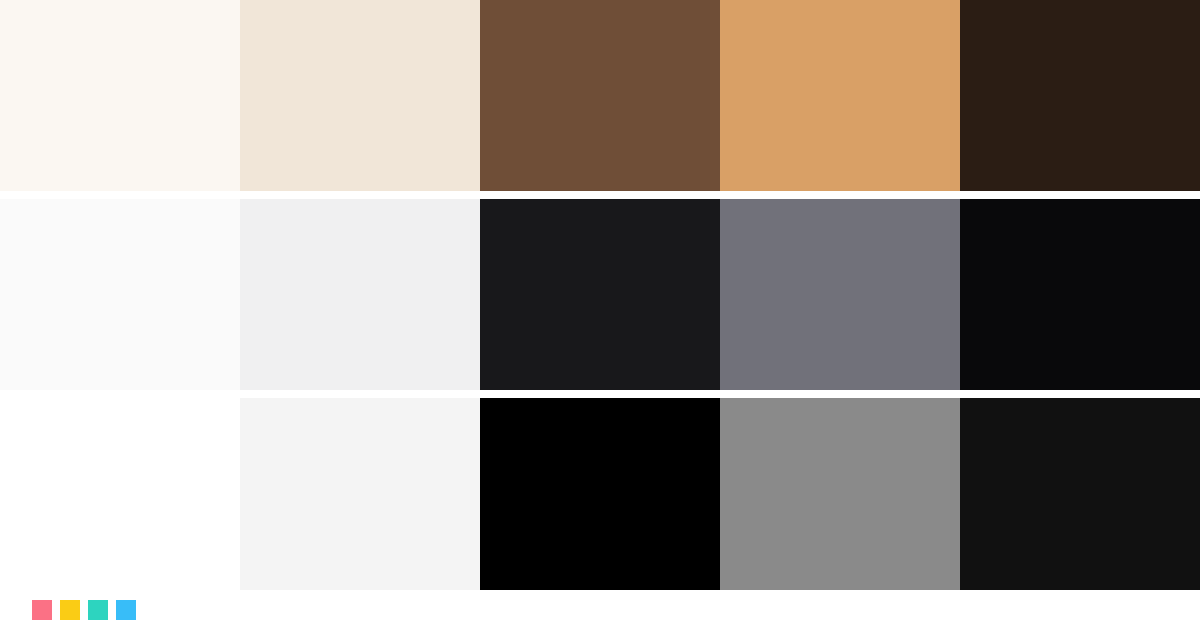
Empieza por los neutros
Fondo, superficies y texto ocupan casi toda la pantalla, así que elígelos primero. Un gris con un leve matiz de tu color principal se ve más cuidado que un gris puro, y deja que el color de marca destaque solo donde importa.
Define colores de estado desde el principio
Toda app necesita colores para error, éxito, advertencia e información. Elige tonos que encajen con tu paleta y no uses el color de error para otras cosas, como botones de marca. Acompaña el color con un icono o texto para que se entienda sin depender solo de él.
Diseña también el modo oscuro
La mayoría de los teléfonos permite modo oscuro y muchos usuarios lo tienen activado. No basta con invertir colores: usa grises muy oscuros en vez de negro puro y baja un poco la saturación de los acentos para que no vibren sobre el fondo.
Comprueba contraste y áreas táctiles
El texto debe tener al menos 4,5:1 de contraste con su fondo, según WCAG. Los botones deben verse distintos cuando están activos, presionados o desactivados. Prueba la app al aire libre y con el brillo bajo, que es como mucha gente la usa.
Preguntas frecuentes
¿Cuántos colores debe tener una app?
Lo habitual es un color principal, uno de acento opcional, neutros para fondos, superficies y textos, y cuatro colores de estado: error, éxito, advertencia e información.
¿Qué color usar para el botón principal de una app?
El color principal de tu marca, siempre que contraste bien con el fondo. Úsalo solo para la acción más importante de cada pantalla.
¿Cómo se hace el modo oscuro de una paleta?
El fondo pasa a un gris muy oscuro con un leve toque del color de la marca, las superficies son un poco más claras que el fondo y los acentos se aclaran y se suavizan. El texto pasa a un blanco roto. En cada ejemplo puedes verlo con el botón «Oscuro».
¿Qué paleta usar para una app minimalista?
Una base de grises (fondo casi blanco, superficies gris muy claro y texto casi negro) con un único color de acento para lo importante. Las paletas de la categoría «Minimal» siguen esa idea.
¿Cómo llevo la paleta a Figma, Flutter o SwiftUI?
Pulsa «Exportar» en la paleta y elige el formato: tokens JSON para Figma, ColorScheme para Flutter, colores con modo claro y oscuro para SwiftUI, Tailwind o variables CSS. Copia el código con un toque.