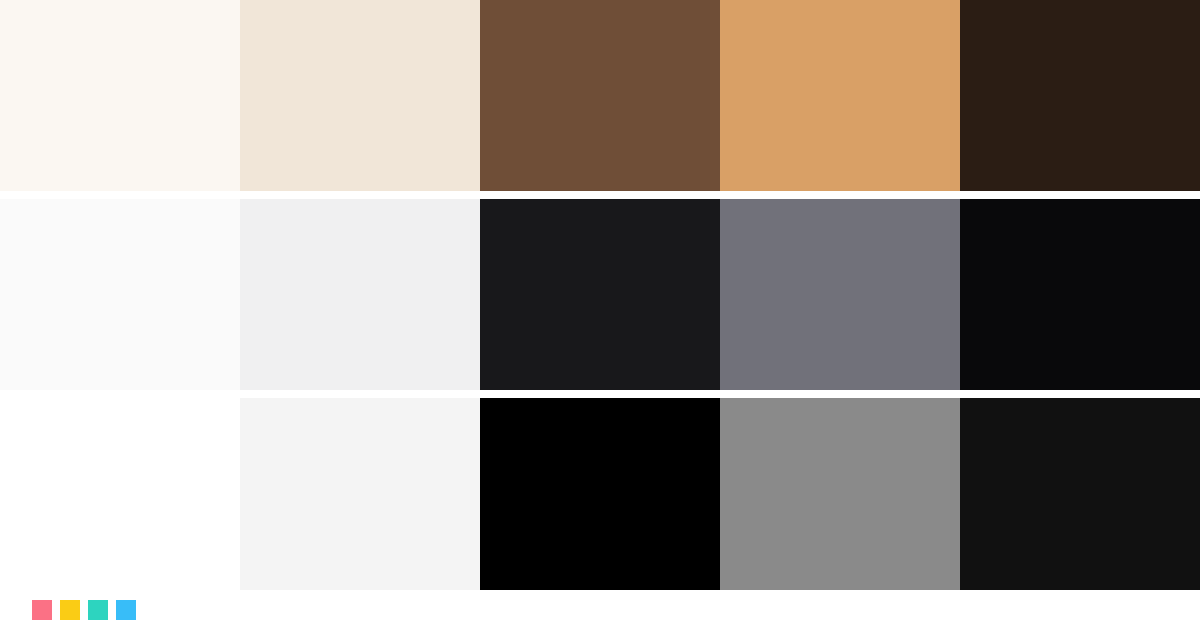
Commencez par les neutres
Le fond, les surfaces et le texte occupent presque tout l'écran : choisissez-les en premier. Un gris légèrement teinté de votre couleur principale paraît plus soigné qu'un gris pur et laisse la couleur de marque ressortir là où elle compte.
Définissez les couleurs d'état dès le départ
Toute app a besoin de couleurs pour l'erreur, le succès, l'avertissement et l'information. Choisissez des tons qui s'accordent avec votre palette et n'utilisez pas la couleur d'erreur pour autre chose, comme les boutons de marque. Ajoutez une icône ou un texte pour que le message ne dépende pas uniquement de la couleur.
Pensez aussi au mode sombre
La plupart des téléphones proposent un mode sombre, et beaucoup d'utilisateurs l'activent. Inverser les couleurs ne suffit pas : utilisez des gris très foncés plutôt que du noir pur et baissez un peu la saturation des accents pour qu'ils ne vibrent pas sur le fond.
Vérifiez le contraste et les zones tactiles
Le texte doit avoir un contraste d'au moins 4,5:1 avec son fond, selon les WCAG. Les boutons doivent se distinguer lorsqu'ils sont actifs, pressés ou désactivés. Testez l'app en extérieur et avec une luminosité faible : c'est ainsi que beaucoup de gens l'utilisent.
Questions fréquentes
Combien de couleurs doit avoir une application ?
En général, une couleur principale, une couleur d'accent facultative, des neutres pour les fonds, les surfaces et les textes, et quatre couleurs d'état : erreur, succès, avertissement et information.
Quelle couleur pour le bouton principal d'une application ?
La couleur principale de votre marque, tant qu'elle contraste bien avec le fond. Réservez-la à l'action la plus importante de chaque écran.
Comment créer le mode sombre d'une palette ?
Le fond devient un gris très foncé légèrement teinté de la couleur de marque, les surfaces sont un peu plus claires que le fond, et les accents s'éclaircissent et s'adoucissent. Le texte passe à un blanc cassé. Dans chaque exemple, vous pouvez le voir avec le bouton « Sombre ».
Quelle palette pour une application minimaliste ?
Une base de gris (fond presque blanc, surfaces gris très clair et texte presque noir) avec une seule couleur d'accent pour l'essentiel. Les palettes de la catégorie « Minimal » suivent cette idée.
Comment importer la palette dans Figma, Flutter ou SwiftUI ?
Cliquez sur « Exporter » sous la palette et choisissez le format : tokens JSON pour Figma, ColorScheme pour Flutter, couleurs claires et sombres pour SwiftUI, Tailwind ou variables CSS. Copiez le code d'un clic.