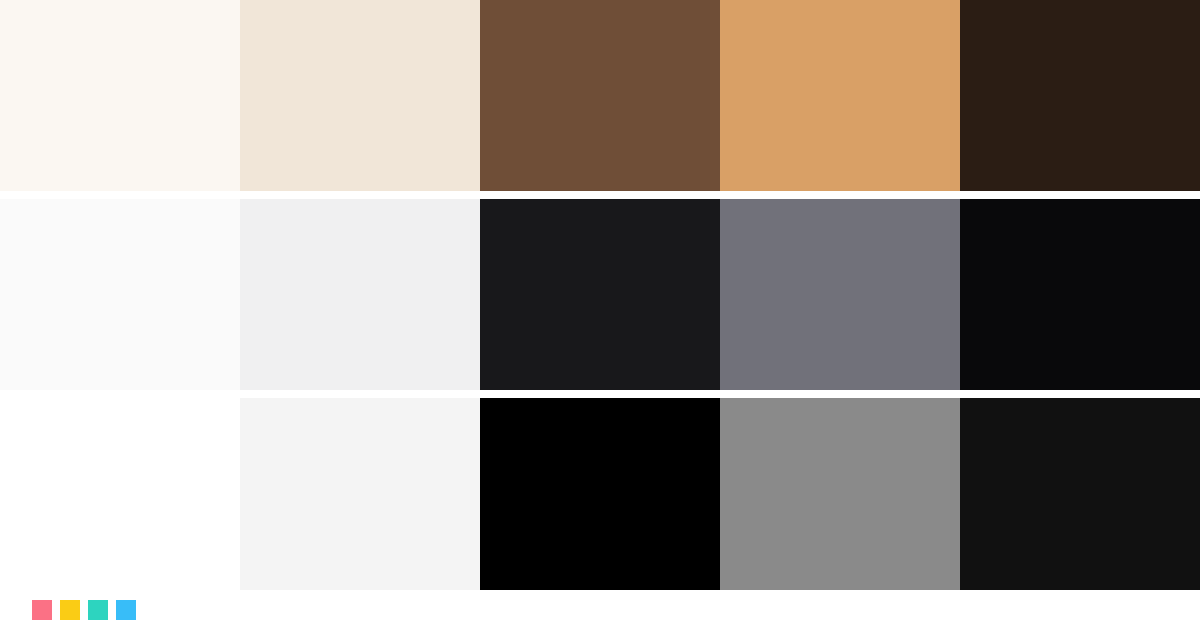
Begin met de neutrale kleuren
Achtergrond, vlakken en tekst beslaan bijna het hele scherm, dus kies die eerst. Een grijs met een vleugje van je hoofdkleur oogt verzorgder dan puur grijs en laat de merkkleur alleen opvallen waar het ertoe doet.
Bepaal statuskleuren vanaf het begin
Elke app heeft kleuren nodig voor fout, succes, waarschuwing en informatie. Kies tinten die bij je palet passen en gebruik de foutkleur nergens anders voor, zoals voor merkknoppen. Combineer kleur met een icoon of tekst, zodat de boodschap niet alleen van kleur afhangt.
Ontwerp ook de dark mode
De meeste telefoons ondersteunen dark mode en veel gebruikers hebben die aanstaan. Kleuren omkeren is niet genoeg: gebruik heel donkere grijstinten in plaats van puur zwart en verlaag de verzadiging van de accenten een beetje, zodat ze niet trillen op de achtergrond.
Controleer contrast en tikgebieden
Tekst moet volgens de WCAG minstens een contrast van 4,5:1 met de achtergrond hebben. Knoppen moeten er anders uitzien als ze actief, ingedrukt of uitgeschakeld zijn. Test de app buiten en met lage helderheid, want zo gebruiken veel mensen hem.
Veelgestelde vragen
Hoeveel kleuren moet een app hebben?
Meestal één hoofdkleur, een optionele accentkleur, neutrale kleuren voor achtergronden, vlakken en tekst, en vier statuskleuren: fout, succes, waarschuwing en informatie.
Welke kleur gebruik je voor de hoofdknop van een app?
De hoofdkleur van je merk, zolang die goed contrasteert met de achtergrond. Gebruik hem alleen voor de belangrijkste actie op elk scherm.
Hoe maak je een dark mode van een palet?
De achtergrond wordt een heel donkergrijs met een vleugje van de merkkleur, vlakken zijn iets lichter dan de achtergrond en accenten worden lichter en zachter. De tekst wordt gebroken wit. Bij elk voorbeeld zie je het met de knop ‘Donker’.
Welk palet past bij een minimalistische app?
Een basis van grijstinten (bijna witte achtergrond, heel lichtgrijze vlakken en bijna zwarte tekst) met één accentkleur voor wat belangrijk is. De paletten in de categorie ‘Minimal’ volgen dat idee.
Hoe zet ik het palet over naar Figma, Flutter of SwiftUI?
Klik bij het palet op ‘Exporteren’ en kies het formaat: JSON-tokens voor Figma, ColorScheme voor Flutter, kleuren met light en dark mode voor SwiftUI, Tailwind of CSS-variabelen. Kopieer de code met één tik.